


高校の情報1で学ぶエクセルについてポイントをまとめました。
「エクセル初めて」「使ったことない」という人でもわかる内容になっています。
なお、エクセル(Excel)は商品名なので教科書には「表計算ソフト」と表記されていますが、教科書に掲載されている画面イメージや授業で使用するソフトはエクセルです。
まずは、表計算ソフトってナニ?という話から始めます。
表計算ソフトとは、ソフトウェア(アプリケーションとも同じ意味)の種類を示す用語です。
ソフトの種類とは、文書作成ソフト、プレゼンテーションソフト、動画編集ソフトなど。
エクセルは、表計算ソフトと呼ばれる種類のソフトの中の商品名です。
文書作成ソフトにワード、プレゼンテーションソフトにパワーポイントがあるのと同じです。
| 分類 | 文書作成ソフト | 表計算ソフト | プレゼンテーションソフト |
|---|---|---|---|
| 商品名 |
ワード、 |
エクセル、 |
パワーポイント、 |
こんな感じです。
商品名はほかにもありますが、代表的なものを掲載しました。
表計算ソフトには、エクセルという商品(ソフト)もあればGoogleスプレッドシートという商品(ソフト)もあるというわけです。
では、表計算ソフトとは何をするものでしょうか?
簡単な例を示します。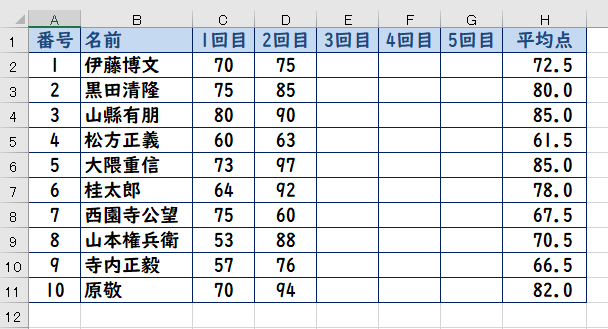
これが表計算ソフトのエクセルでつくったものです。
単なる「表」であれば、文書作成ソフトのワードやプレゼンテーションソフトのパワーポイントなどでも作れます。表計算ソフトならではなのは、計算しているところです。
上の表で言えば、右端に平均点という列があります。文書作成ソフトなどで作成するのであれば、ここの数値を計算して入力しなければなりませんが、表計算ソフトは自動で表示されます。
正確に言えば、平均点の列に「式・関数」を設定しているのですが、そうした「式・関数」を設定することで、値を計算して表示してくれるというわけです。
これが便利なところは、上の例で言えば「3回目」の列に数値を入れると、平均点の数値が再計算されて表示されます。そうした計算をしてくれるのが表計算ソフトというわけです。
では、実際にエクセルを使って表「計算」をさせる方法を解説します。
計算させるには、「式を使う方法」と「関数を使う方法」の2つがあります。
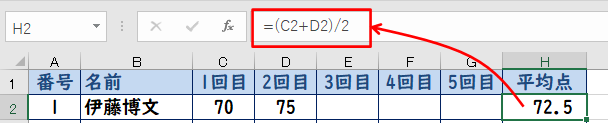
計算をさせたいマス(セルといいます)に四則演算式を入力します。
このときの注意事項は次の通り。
セルの値を使う場合は次のように指定。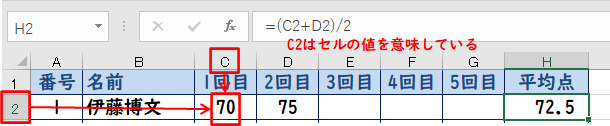
上の例で設定されている式「(C2+D2)/2」は、C2とD2の数値を足して2で割るという意味になります。
上の式を使う方法では3回目の列に数値が入力されたときに平均点の列が正しく表示されません。
「(C2+D2+E2)/3」と書き換える必要があります。これを解決するのが関数です。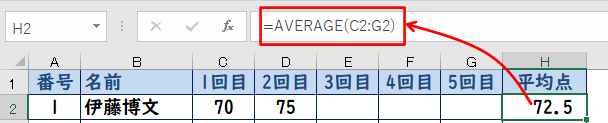
ここでは計算式の代わりに関数を入力しています。関数はいくつも種類があり、上の例では、平均を計算するAVERAGEという関数を使っています。関数入力のルールは次の通り。
引数(ひきすう)という用語にビビらないでください。
引数とは、関数で使用する数値のことです。
上の例では「C2:G2」が引数です。
「C2:G2」は「C2」セルから「G2」セルまでという意味(つまり、C2,D2,E2,F2,G2のこと)。
AVERAGE関数は、引数をして指定された数値の平均を計算します。未入力のセルは計算しないので値が2か所に入っていれば2で割り、3か所に入っていれば3で割ります。
表計算ソフトには、こうした関数がいくつもあります。
ただし、商品によって関数は異なります(同じものも多い)。
エクセルにある関数の中から高校「情報Ⅰ」で主に紹介されるものを一覧にしました。
| 関数 | 計算内容 | (例)書き方 | (例)意味 |
|---|---|---|---|
| AVERAGE | 平均を計算 | =AVERAGE(C2:E2) | C2からE2の平均を計算 |
| SUM | 合計を計算 | =SUM(C2:E2) | C2からE2の合計を計算 |
| MAX | 最大値を抽出 | =MAX(C2:E2) | C2からE2の中で最大の数値を抽出 |
| MIN | 最小値を抽出 | =MIN(C2:E2) | C2からE2の中で最大の数値を抽出 |
| MOD | 割り算の「あまり」を計算 | =MOD(11,3) | 11÷3のあまりを計算(2と表示される) |
| ROUND | 指定のケタで四捨五入 | =ROUND(1.234,2) | 四捨五入して小数点以下第2位までにする(1.23と表示される) |
関数には「IF」などプログラミング的なものやデータ抽出的なもの(VLOOKUPなど)もありますが、まずはココに挙げた数学的な計算関数から覚えていくほうがカンタンです。
関数の使い方、入力方法に慣れてから応用的な関数を使うことをオススメします。