

高校の情報1で学ぶワード(word)の基本的な使い方をまとめました。
なお、ワード(Word)は商品名なので教科書には「文書作成ソフト」などと表記されていますが、標準的な(最も使われている)文書作成ソフトがワードです。
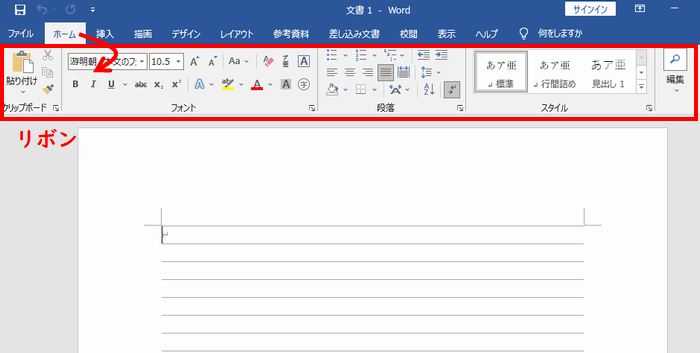
ワードを起動すると上記のような画面が表示されます。
この画面で最初に覚えたいのが「リボン」です。
上部にあるメニュー「ファイル」「ホーム」「挿入」「描画」「デザイン」「レイアウト」などをクリックすると、その詳細メニューがその下に表示されます。この領域を「リボン」といいます。
ワードを使うときには、基本的にこのリボン領域から目的のボタン(文字の色か変えるとか図形を入れるとか)を選んでから、編集・作成作業を行います。
ここで気をつけたいのは、上のメニュー「ファイル」「ホーム」「挿入」「描画」「デザイン」「レイアウト」などによりリボンの表示内容が変わるということです。
例えば、文字の色を変えるボタンは「ホーム」を選択(クリック)して表示されたリボンの中に表示されますが、それ以外の「挿入」や「デザイン」を選択したときにはリボンに表示されません。
ワードの使い方の説明にある「このボタンを押します」のボタンが自分のワードにはないというときは、上で選ぶメニュー(「ホーム」など)がちがっていないかを確認してください。
文書を入力するエリアに表示される線をグリッド線と言います。
このグリッド線は設定により表示・非表示を切り替えることができます。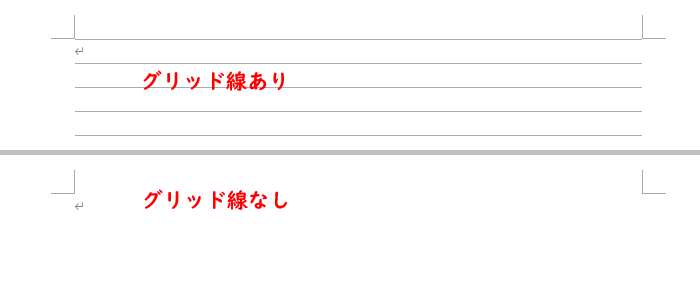
メニュー「表示」から「グリッド線」のチェックで表示・非表示を切り替えることができます。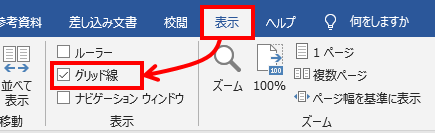
メニューで「表示」を選ばないと、リボン領域に「グリッド線」のボタンがが表示されません(このページで最初に説明したことの実例です)。
文字に関する設定(大きさを変える、色を変える、フォント・書体を変える、太字にする、右揃えにするなど)は、「ホーム」を選択して表示されるリボン領域にあります。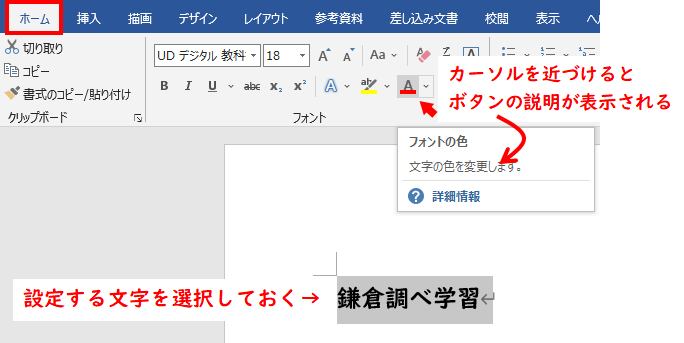
ボタンのアイコン・画像で、どんな機能かは想像がつくようになっていますが、最初はスグにわからないと思います。マウス(カーソル)をボタンに近づけると、ボタンの説明が表示されるので、参考にしてみて下さい。
また、大きさを変えるなどの設定を行う文字を先に選択しておいてから、該当の設定ボタンを押すことで内容が反映されます。
写真、イラスト、図形、矢印を文書に入れるには「挿入」メニューを使います。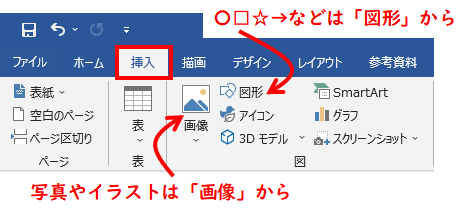
写真やイラストはあらかじめ用意しておいたファイルを「挿入」→「画像」から指定することで、文書に入れることができます。
ワード(Word)の基本的な使い方は、ここで説明したように「リボン」の中から該当する機能のボタンをクリックするようになっています。あとはどこにどのボタンがあるかを覚えるだけ。
全部の機能を覚える必要はありません。
自分がよく使う機能を中心に覚えれば十分です。
また、ワードの使い方に関しては解説しているサイトやYouTubeの動画もたくさんありますので、こうしたものを参考にしてみてください。
そのときに気をつけるのが「リボンに表示されるボタンは、上のメニューで何を選んでいるかによって変わる」ということです。「あのボタンがない」のは、選んだ上のメニューがちがうから。
この説明を何度もくり返すのは、それだけココで間違えてしまう人が多いからです。「ボタンないじゃん!」となってイライラしないように気をつけてください。