


パソコンで作ったデータがどっか行っちゃった…。
数時間もかけた作業がパァ~。
そんなことにならないように、しっかり知っておきたいのがファイル、フォルダ、ドライブです。
ファイルとフォルダの違いは何となく分かるけど、ドライブって何だっけ?
大事なデータがどっかに行っちゃう前に知っておきましょう。
パソコンで作ったデータはファイルという形式で保存されます。
すべてファイルとして保存されます。
1ページしかないファイルもあれば数百ページもあるファイルもあります。
で、ファイルには名前をつけることができますが(ファイル名)、いくつもファイルがたまってくると、目的のファイルを探すのが大変です。そこで、登場するのがフォルダです。
いくつもあるファイルを分類するために作るのがフォルダです。
ファイルをまとめて入れておく「箱」のようなものですね。
例えば、科目ごとにフォルダ(国語フォルダ、数学フォルダ、総合フォルダなど)を作って、その中にそれぞれの科目で作ったファイルを入れておくような使い方をします。
フォルダのことをディレクトリという場合もあります。これ、カフェラテとカフェオレみたいなもので、厳密にいえば違うのですが、ほぼ同じ意味と考えてOK。
パソコン関係にはこうした「ほぼ同じ意味なんだけど違った言い方」というのがあります。
ビビっちゃいけません。
「専門用語知ってます」アピールをしたい人間が言ってるだけなので、適当に返事をしておきましょう。
フォルダが違えば、同じファイル名をつけることができます。国語フォルダにも、総合フォルダにも、「調べ学習まとめ」という同じ名前のファイルを作ることができるのです。
なので、ファイル名だけでは正しく区別できないのです。
「調べ学習まとめ」ってファイルに保存しといたんだけど、データが消えてる!
よくある勘違いです。
理由はわかりますね。同じファイル名でもフォルダが違っていたのです。
理屈はわかっていても、実際の作業ではうっかりしてしまいがちなのが「フォルダ」です。
どこのフォルダに、何という名前のファイルを保存したかを覚えておきましょう。
ちなみに、フォルダとファイル名のあいだには「\」マークをつけます。
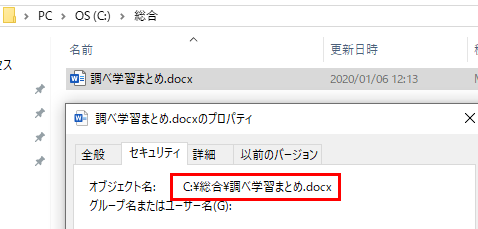
上の図では、「C:\総合\調べ学習まとめ.docx」がファイルの「フルネーム」です。
一番最後にある「調べ学習まとめ.docx」がファイル名。
その前の「\」で区切られているのがフォルダ名です。
ファイル名「C:\総合\調べ学習まとめ.docx」の一番左側にある「C:」がドライブです。ドライブとは、パソコンの中にあるハードディスクやUSBメモリなど物理的な装置に割り当てられたもの。
フォルダの親玉ぐらいに思っておけば十分です。
ちなみに、「A:」と「B:」はいまでは使われていないフロッピーディスク用に割り当てられているので、「C:」から使われるのが一般的です。
フォルダ名とファイル名が同じでもドライブ名が違っていれば違うファイルのことです。
この前作ったファイルがどっか行っちゃった!
なんてことにならないように、ドライブ、フォルダまで含めて覚えておくようにしましょう。